周波数特性解析(アナログ/デジタルLPFの比較)
概要
アナログのLPF(Low Pass Filter)とデジタルのLPFを例に挙げ、周波数特性解析方法を解説します。周波数特性解析(FRA)では、回路が定常状態に達した時間からシミュレーションモードをFRAに切り替え、AC Sweep素子と測定対象のFrom/Toを設定して実行することで、利得と位相の変化をボード線図として取得し、アナログ回路とデジタル回路の周波数特性を重ね合わせて比較できます。
サンプル回路
Example
回路ファイルはサンプル回路TOPページからダウンロードできます。
サンプル回路はこちら:
Scideam/analysis/freq_responce_analysis/AnalogDigitalLpfFra.scicir
Scideam/analysis/freq_responce_analysis/DigitalLpfFra_LPF.sciprc
Info
必要オプション:Digital Palette
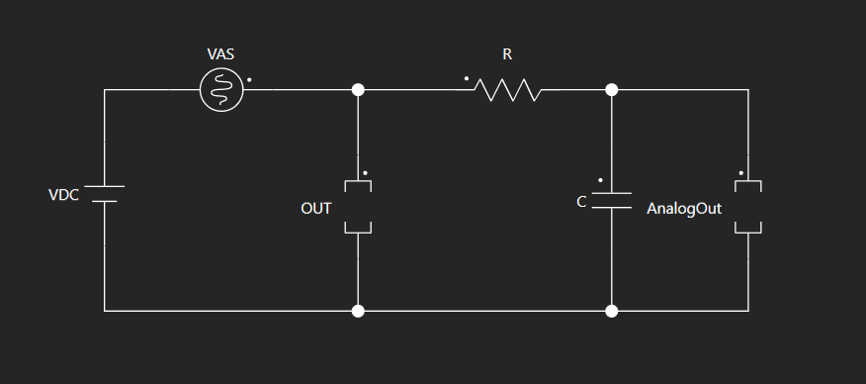
アナログのLPF(Low Pass Filter)とデジタルのLPFを例に挙げ、周波数特性解析方法を解説します。
まず、Transient(Full)解析で 1m秒シミュレーションを行い、アナログ回路とデジタル回路のシミュレーション結果の違いを確認しましょう。
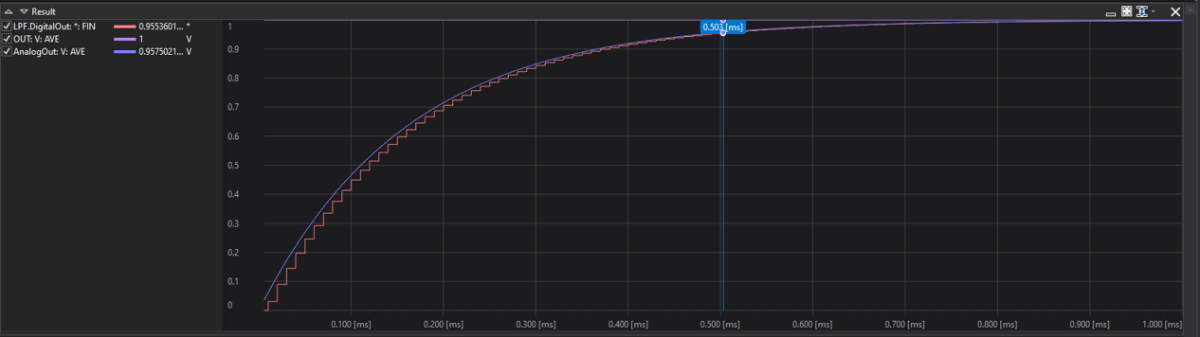
このLPFの周波数特性を解析しましょう。
アナログLPFの場合
周波数特性解析を行う場合、回路状態を十分定常状態にする必要があります。
Transient解析で定常状態となる時間を確認し、定常状態となる時間を周波数特性解析の開始時間にしています。以下の手順に従って解析を行ってください。
Transientで10m秒シミュレーションを実行し、十分に定常状態となっていることを確認します。※回路パラメータの変更など、回路状態を変化させた場合は、毎回、確認してください。- シミュレーションモードを
FRAに変更します。 - シミュレーション設定パネルを開き
Timeを10m秒に設定します。 - シミュレーション設定パネルで回路エディタ上の
AC Sweep素子、周波数測定のFrom、Toを設定してください。
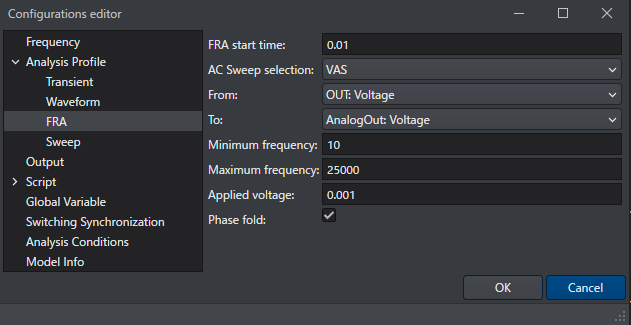
以上で周波数特性解析の設定が完了です。
設定が完了したら、実行ボタンをクリックします。
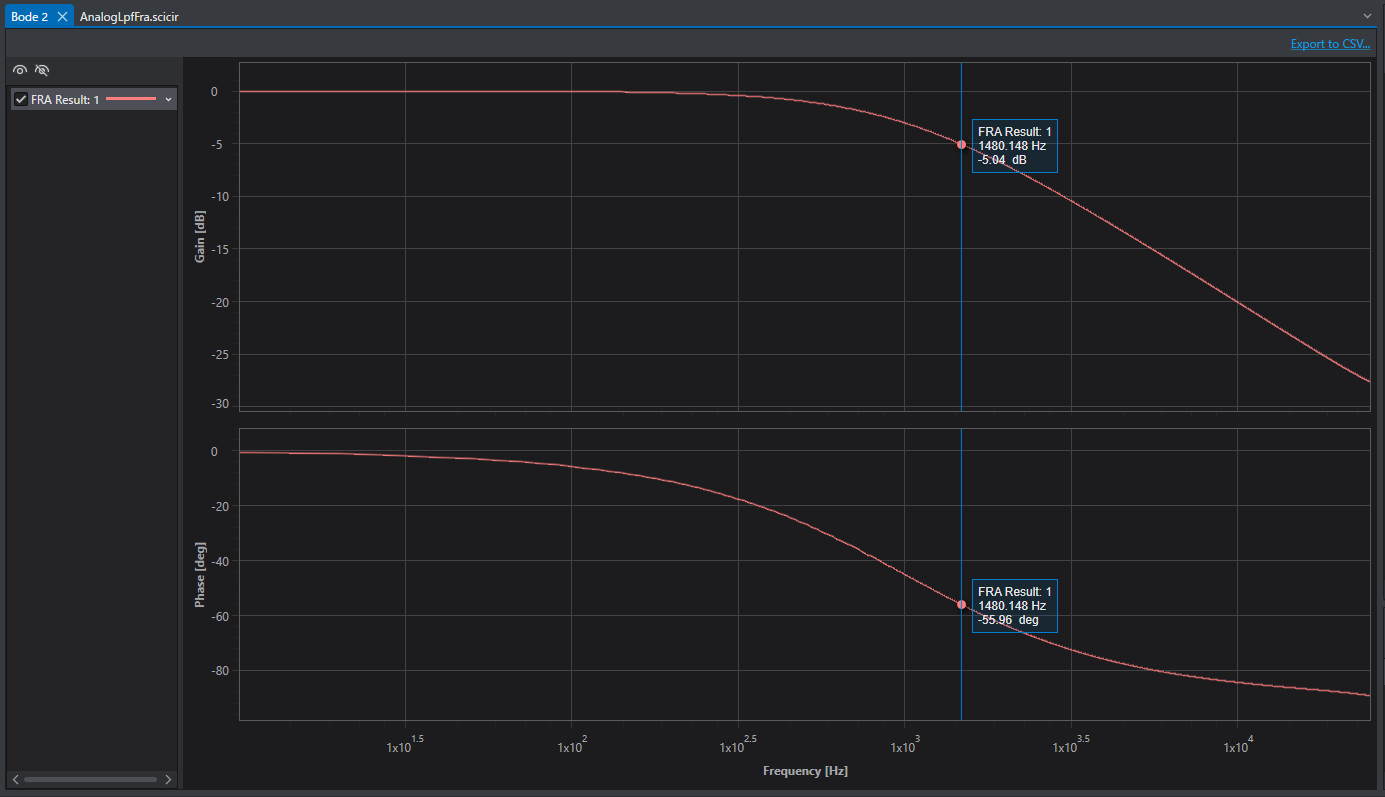
デジタルLPFの場合
デジタルLPFは、次のスクリプトで記述しています。
input = output("OUT","V","AVE");
Fc =  1000;        /*Cutoff Frequency  */
Fs =  100000;   /*Sampling Frequency */

DigitalOut = 1 / (1 + Fs / Fc /3.14) * (input + x0 + ( Fs / Fc / 3.14 - 1) * y0);
x0 = input;
y0 = DigitalOut;

setoutvar(DigitalOut);
アナログの手順 1, 2と同様に十分定常状態になる時間を確認しておいてください。
- 周波数測定範囲の
From,Toを選択する時に、スクリプトのデジタル出力を設定します。FromにはOUT:Vol,ToにはLPF: DigitalOutを選択し、実行ボタンを押します。
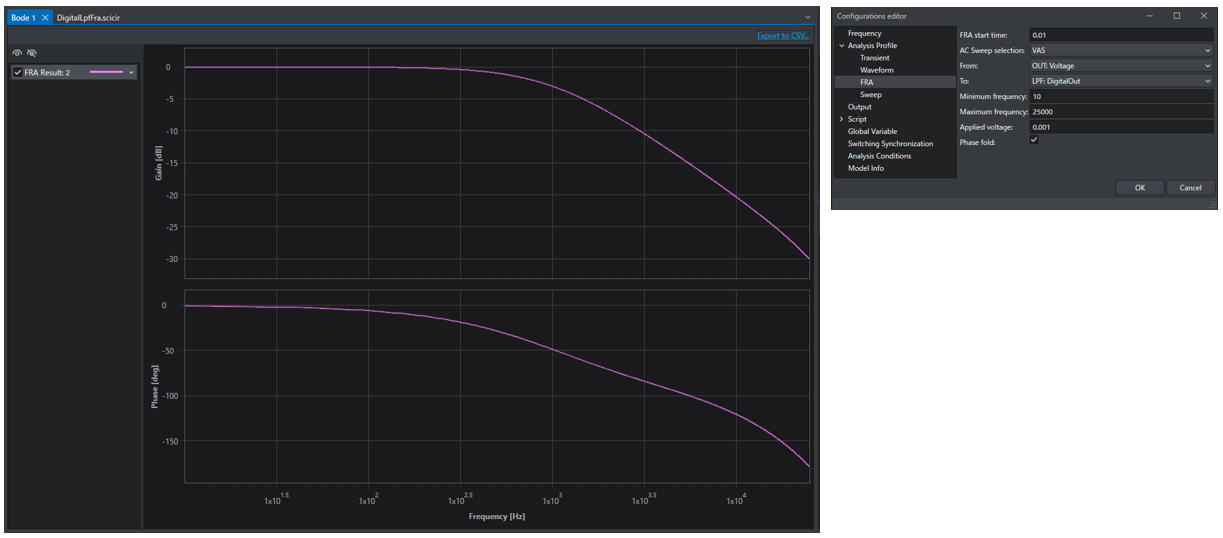
ボード線図は複数の結果を重ね合わせて表示することができます。
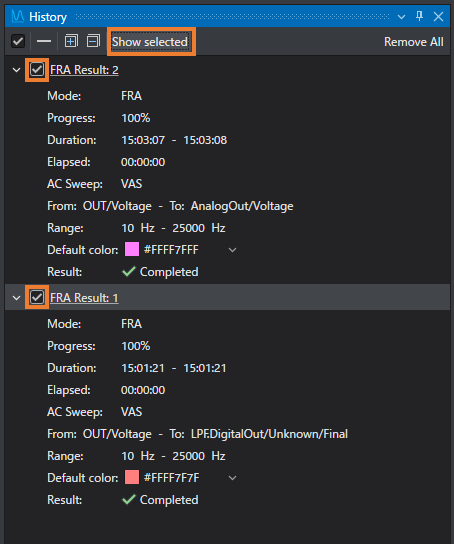
重ね合わせたい周波数特性解析の結果の左側にあるチェックボックスにチェックをいれて、Show Selectedを押します。
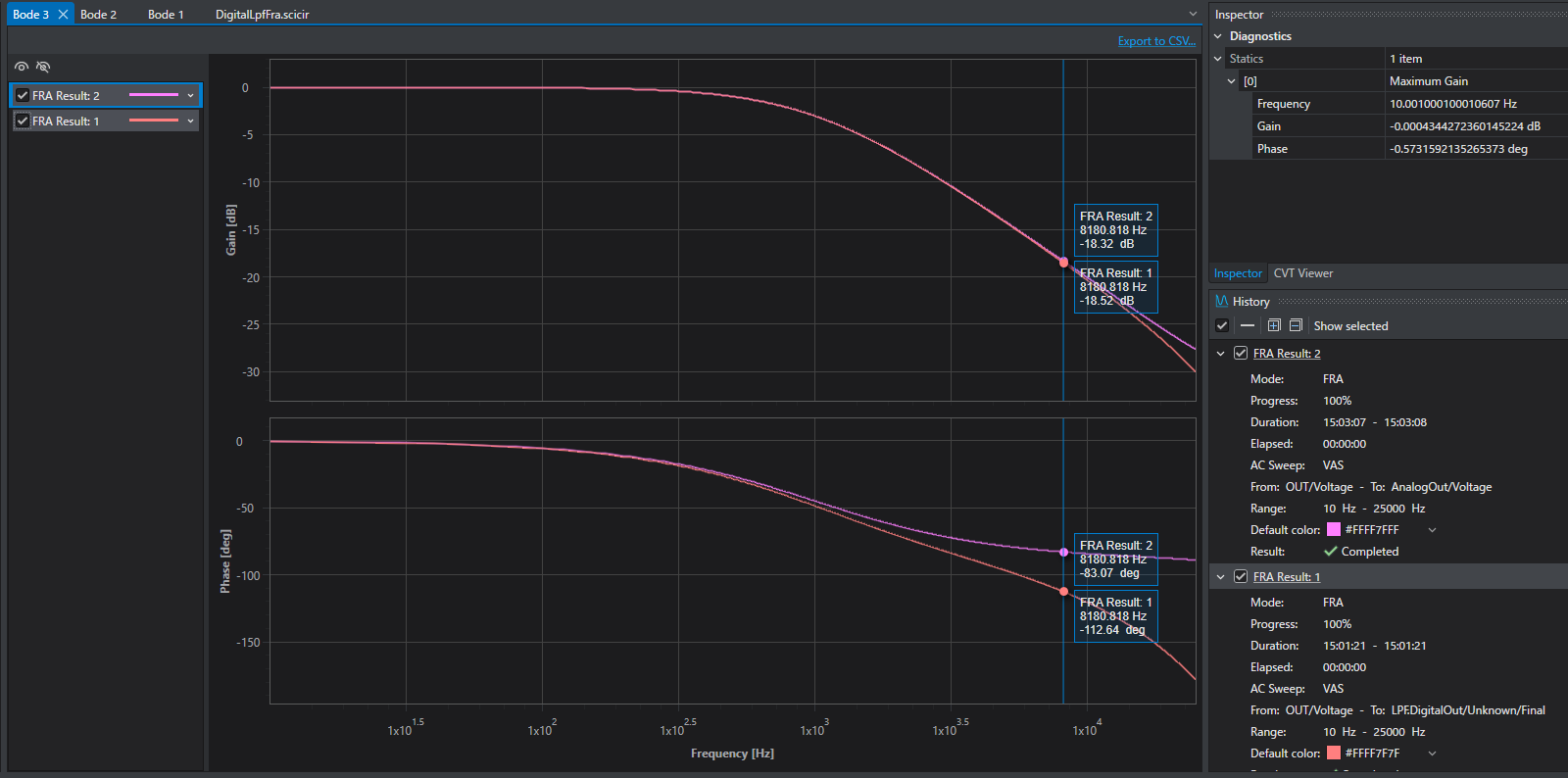
周波数特性解析を重ね合わせたグラフが表示されます。 図は、アナログLPFとデジタルLPFの周波数特性解析の結果を重ね合わせたグラフです。
関連サンプル
| 回路 | 内容 |
|---|---|
| 電圧フィードバック | 同じサンプル群の関連構成 |
| 電流フィードバック | 同じサンプル群の関連構成 |